为了审阅 AI 写的代码,我写了一个 IDEA 插件
每次用 AI 开发完一个需求,代码能跑并不代表工作结束,真正费时间的是接下来的审阅。
例如,最近我让 Codex 完成了一个横跨前端、后端和持久化层的功能。代码写完后,IDEA 的 Changes 里出现了 92 个文件,设计文档、数据库模型、Mapper、接口、页面和配置全混在一起。
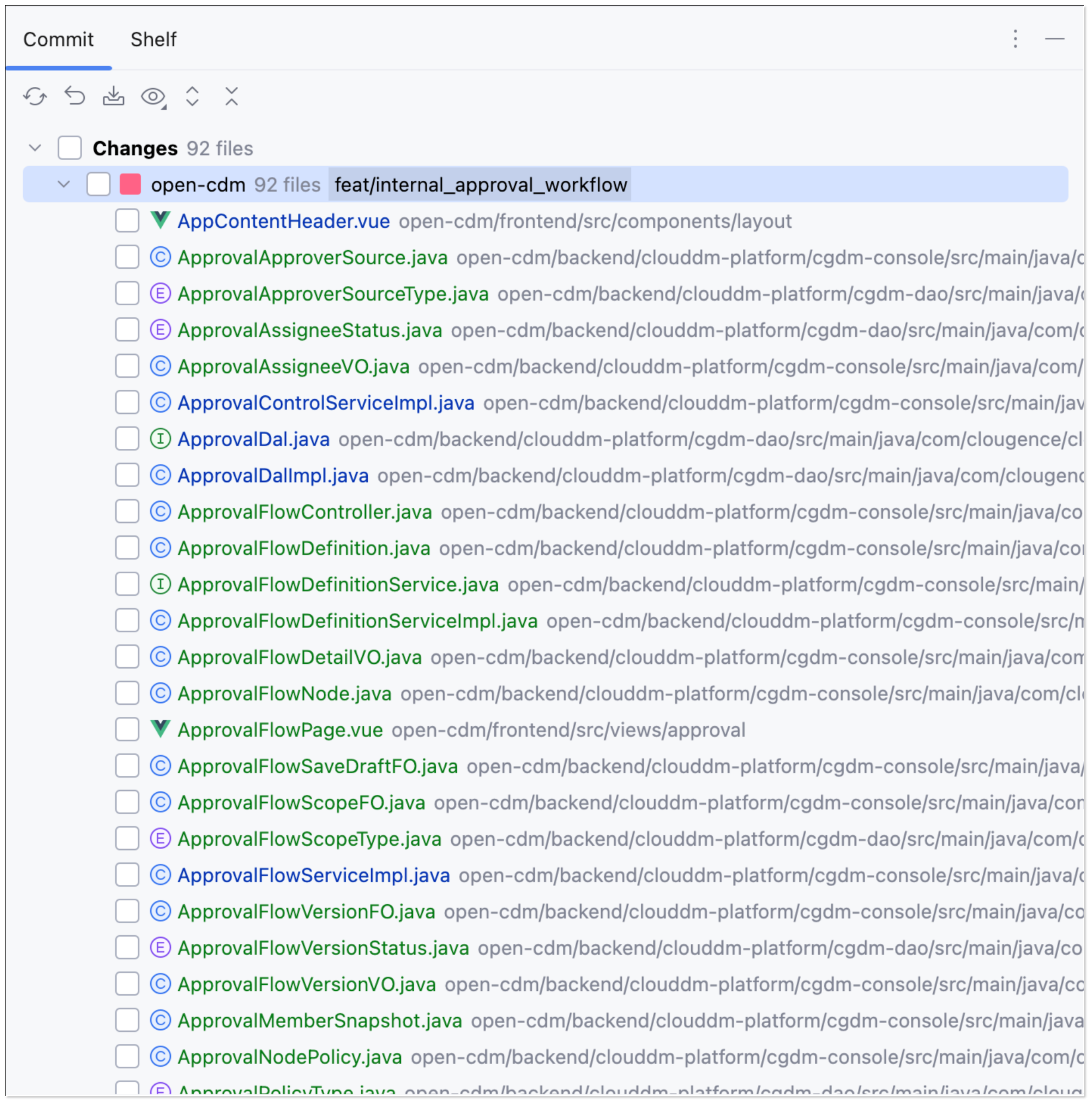
大规模代码改动的审阅难点
IDEA 默认按照目录展示改动,但目录顺序不等于审阅顺序。我习惯先看数据模型和持久化层,再看后端流程,最后看前端。文件全部堆在一起时,不仅需要频繁切换上下文,还容易漏掉对应的测试和配置。
Changelist 可以把改动重组为独立的审阅单元。我试过让 Codex 直接操作 IDEA 界面完成分组,但这样会占用窗口焦点和鼠标键盘。于是我写了 Pika Control,让插件负责执行分组,Codex 继续负责分析代码:
Codex
  ↓
pika-idea-control Skill
  ↓
Pika Control
  ↓
IDEA Changelist
安装与使用
在 IDEA 中依次打开 Settings → Plugins → Marketplace,搜索 Pika Control,安装并重启 IDEA。
然后安装配套 Skill:
Use $skill-installer to install:
https://github.com/Arlowen/pika-skills/tree/main/pika-idea-control
用下面的指令验证连接:
使用 $pika-idea-control,列出当前打开的 IDEA 项目。
连接正常后,即可让 Codex 分析 Diff 并整理 Changelist:
使用 $pika-idea-control 检查当前项目的 Git 改动。

先阅读 Diff,再按照可以独立审阅的职责,
把已跟踪文件整理到不同的 IDEA Changelist 中。
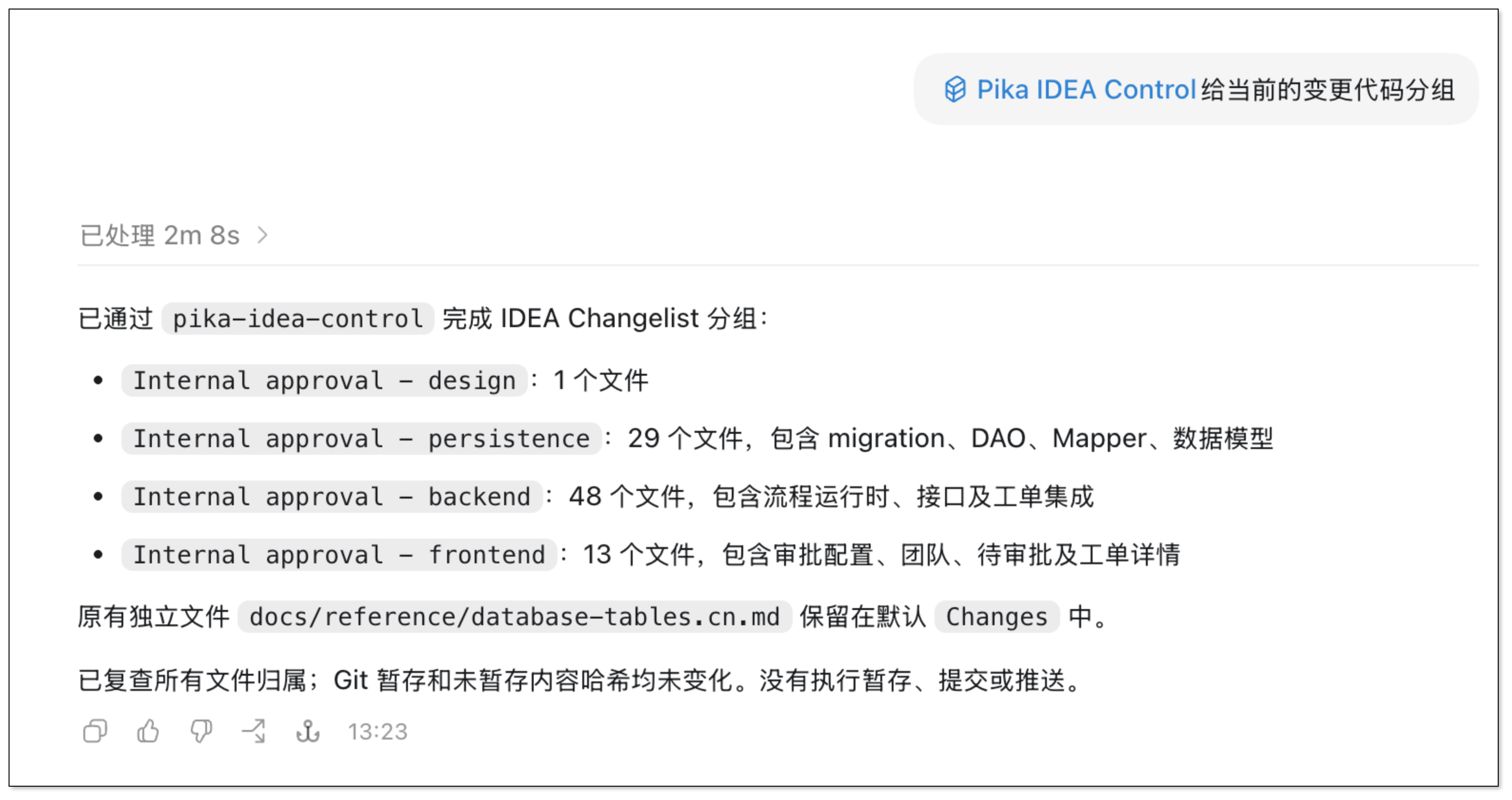
这次的 92 个文件最终被整理成了四组:
- 设计文档:1 个文件
- 持久化层:29 个文件
- 后端:48 个文件
- 前端:13 个文件
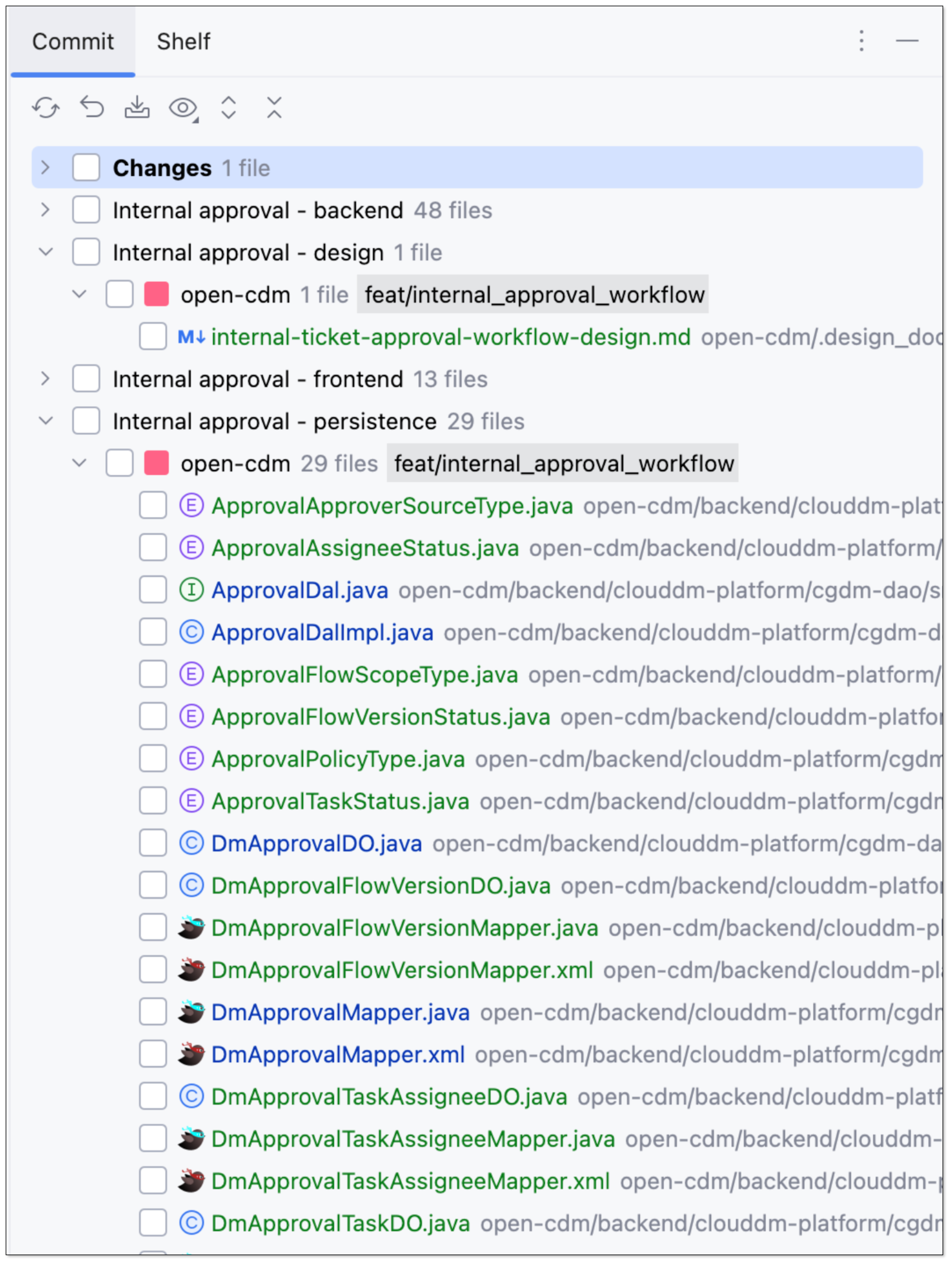
分组后,我可以依次审阅持久化层、后端和前端,不再需要在 92 个文件之间来回查找。
复用 IDEA Run/Debug 工作流
我排查问题时仍然依赖 IDEA Debug 中已有的启动参数、环境变量、模块配置和断点。为避免让 Codex 操作界面,我又给插件增加了 Run Configuration 控制:
使用 $pika-idea-control,列出当前项目可用的 IDEA 服务配置。
找到目标配置后启动 Debug:
使用 $pika-idea-control,以 Debug 模式启动 MyApplication。
插件会复用现有的 Run Configuration,并返回运行实例 ID。
💬 评论区